
Comment créer un serveur Palworld : guide complet 2026
Vous souhaitez créer un serveur Palworld pour jouer avec vos amis, personnaliser les règles de votre partie et contrôler entièrement votre monde de survie et de capture de Pals ? La mise en place d’un serveur dédié Palworld peut sembler technique, notamment lorsqu’elle nécessite l’utilisation d’un serveur Linux et de commandes SSH.
Une solution plus simple consiste à utiliser un hébergement de serveur Palworld équipé d’un Game Panel. Celui-ci permet d’installer et de gérer votre serveur depuis une interface graphique, sans devoir effectuer toute l’installation manuellement.
Palworld n’est qu’un jeu parmi d’autres pour ce type d’hébergement : si vous hésitez encore entre plusieurs jeux ou souhaitez comprendre les critères communs à tous les serveurs de jeux, notre guide complet sur le sujet peut vous aider à faire le bon choix avant de vous lancer.
Dans ce guide, nous allons voir comment créer un serveur Palworld avec Hostinger, puis comment le configurer et l’administrer.
Bon à savoir : le serveur dédié Palworld n’est pour l’instant disponible que pour la version Steam du jeu. Les options du Game Panel peuvent évoluer avec les mises à jour de Palworld : vérifiez toujours l’interface actuelle avant de suivre un tutoriel pas à pas.
Pourquoi créer son propre serveur Palworld ?
Les serveurs officiels et communautaires de Palworld permettent de jouer immédiatement, mais créer votre propre serveur Palworld offre beaucoup plus de contrôle.
Avec votre propre serveur dédié Palworld, vous pouvez notamment :
- choisir les règles de votre monde ;
- contrôler le nombre de joueurs autorisés en simultané ;
- personnaliser les paramètres de gameplay et de progression ;
- gérer les administrateurs et bannir les joueurs indésirables ;
- installer des mods pour enrichir l’expérience ;
- créer un environnement privé pour jouer avec vos amis ;
- effectuer des sauvegardes et restaurations de votre monde ;
- contrôler les redémarrages et les mises à jour du serveur.
Un serveur dédié Palworld est donc particulièrement intéressant si vous souhaitez créer une expérience personnalisée plutôt que rejoindre systématiquement les serveurs d’autres joueurs — d’autant que les serveurs publics de Palworld offrent une personnalisation limitée et ne permettent pas de gérer les utilisateurs ou d’installer des mods.
Cette logique de contrôle et de personnalisation s’applique d’ailleurs à la plupart des jeux multijoueurs proposés en hébergement dédié, qu’il s’agisse de créer un serveurs rust, ou un serveurs Hytale — les principes de base restent proches, seuls les paramètres spécifiques changent.
De quoi avez-vous besoin pour créer un serveur Palworld ?
Avant de commencer, vous devez disposer d’un hébergement capable de faire fonctionner le serveur Palworld. Pour cela je vous suggère le serveur palword de chez hostinger .
Une configuration suffisante (RAM et CPU)
Les besoins matériels dépendent notamment du nombre de joueurs et des mods utilisés. Pour un serveur Palworld, les recommandations habituelles sont :
- Système d’exploitation : Linux ou Windows ;
- Processeur : au moins 4 cœurs ;
- RAM : 8 Go minimum, davantage selon le nombre de joueurs ;
- Stockage : 40 Go minimum.
Pour un serveur accueillant jusqu’à 32 joueurs (le maximum pris en charge par le jeu), 16 Go de RAM sont recommandés pour de bonnes performances.
Plus votre serveur accueille de joueurs et plus vous utilisez de mods, plus il est important de disposer de ressources suffisantes en RAM et en CPU. Pour cette raison, évitez de choisir votre hébergement uniquement en fonction de l’espace de stockage disponible.
Une version compatible de Palworld
Le serveur et les clients doivent utiliser des versions compatibles. Après une mise à jour importante du jeu, il peut donc être nécessaire de mettre à jour le serveur avant que les joueurs puissent se connecter.
Un accès au Game Panel
L’utilisation d’un Game Panel simplifie considérablement la création du serveur. Au lieu d’installer manuellement les fichiers du serveur et ses dépendances, vous pouvez effectuer une grande partie des opérations depuis une interface graphique.
Quel hébergement choisir pour un serveur Palworld ?
Si vous souhaitez éviter une installation Linux complexe, Hostinger propose une solution d’hébergement de serveur Palworld avec Game Panel permettant de créer et de gérer des instances de jeux compatibles depuis une interface graphique.
👉 Comparer les offres d’hébergement de serveur Palworld chez Hostinger
Comment créer un serveur Palworld avec le Game Panel Hostinger ?
L’intérêt principal du Game Panel est de pouvoir effectuer l’installation sans passer par une longue série de commandes Linux — pour Palworld, la procédure est particulièrement rapide.
Étape 1 : préparer votre serveur Hostinger
Après avoir souscrit à l’offre d’hébergement adaptée, terminez l’assistant de configuration initiale du VPS en définissant le mot de passe, le nom et l’emplacement de votre serveur privé virtuel.
Ouvrez ensuite le tableau de bord en cliquant sur Gérer sur votre plan, et vérifiez que le statut du serveur indique bien en cours d’exécution. Sinon, démarrez-le manuellement.
Étape 2 : ouvrir le Game Panel
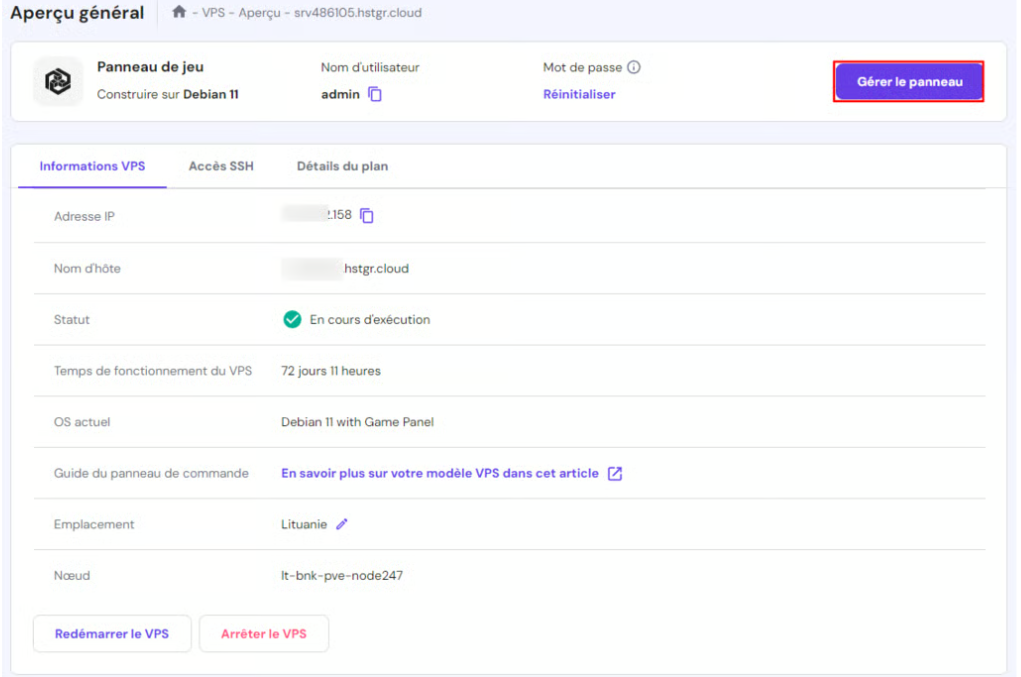
Depuis le menu Aperçu de votre VPS, cliquez sur le bouton Gérer le panneau.
Sur la page de connexion, entrez le nom d’utilisateur et le mot de passe de votre panneau d’administration.
Étape 3 : créer une instance Palworld
Une fois connecté au Game Panel :
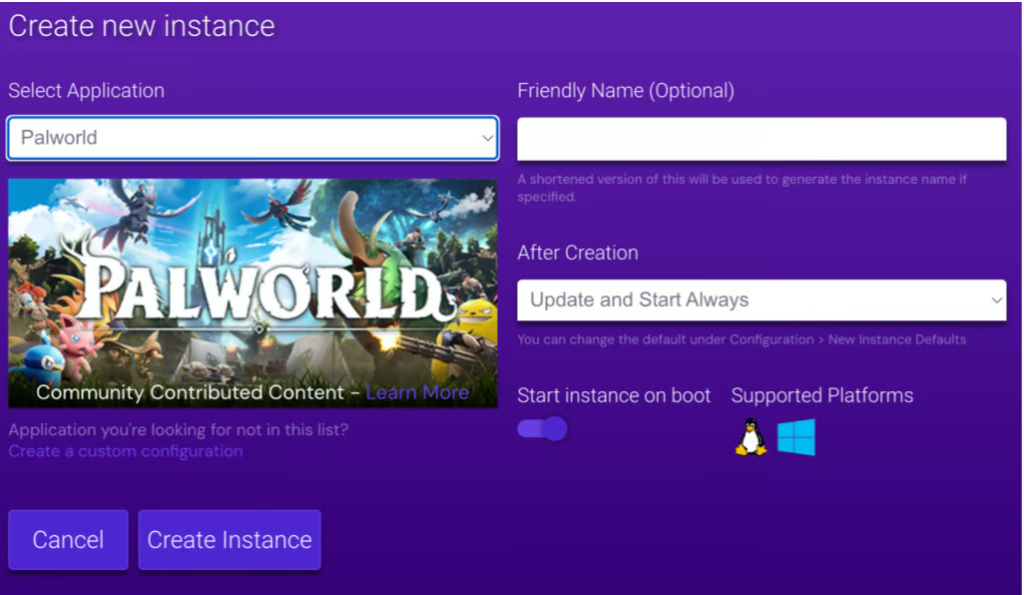
- Cliquez sur Créer une instance.
- Sélectionnez Palworld dans le menu déroulant.
- Cliquez sur Créer une instance pour valider.
- Attendez la fin du processus de création.
Étape 4 : se connecter à votre serveur Palworld
C’est tout ! Pour rejoindre votre serveur, lancez Palworld et sélectionnez Rejoindre une partie multijoueur. Entrez l’adresse IP de votre VPS avec le port par défaut 8211, sous la forme :
votre.adresse.ip:8211
👉 Créer votre serveur Palworld dès maintenant avec l’hébergement de jeux Hostinger
Comment rejoindre son serveur Palworld ?
Une fois le serveur démarré, récupérez son adresse IP depuis l’interface de gestion du Game Panel.
- Lancez Palworld depuis votre bibliothèque Steam.
- Sélectionnez Rejoindre une partie multijoueur.
- Entrez l’adresse IP publique de votre serveur suivie du port
8211(sauf si vous l’avez modifié). - Validez pour vous connecter.
Si vos amis doivent rejoindre le serveur, transmettez-leur la même adresse.
Conseil : si la connexion échoue, vérifiez d’abord que le port 8211 (TCP et UDP) est bien ouvert sur le pare-feu de votre serveur, et que l’adresse IP utilisée est correcte.
Comment configurer un serveur Palworld ?
La création du serveur n’est que la première étape. L’intérêt d’un serveur dédié Palworld réside surtout dans les possibilités de personnalisation, accessibles depuis le Game Panel ou, pour un réglage plus fin, depuis le fichier de configuration PalWorldSettings.ini.
Modifier le nom du serveur Palworld
Le nom permet aux joueurs d’identifier facilement votre serveur dans la liste. Le paramètre correspondant dans le fichier de configuration est ServerName.
Configurer le mot de passe administrateur
Le paramètre AdminPassword, à définir dans PalWorldSettings.ini ou depuis le Game Panel selon votre interface, est indispensable : c’est lui qui vous permettra plus tard d’obtenir les droits d’administration en jeu (voir la section suivante).
Configurer le nombre de joueurs sur un serveur Palworld
Le nombre maximal de joueurs doit être adapté aux ressources disponibles sur votre hébergement serveur Palworld. Le jeu prend en charge jusqu’à 32 joueurs au maximum.
Pour un serveur privé destiné à quelques amis, inutile de choisir une capacité élevée. Pour un serveur communautaire visant les 32 joueurs, prévoyez au moins 16 Go de RAM comme indiqué plus haut.
Comment devenir administrateur sur son serveur Palworld ?
Une fois en jeu, appuyez sur Entrée pour ouvrir le chat et tapez la commande suivante :
/AdminPassword votre_mot_de_passe
en remplaçant votre_mot_de_passe par le mot de passe défini dans le paramètre AdminPassword de votre configuration. Le jeu confirme alors que vous êtes administrateur.
Bon à savoir : si la commande ne fonctionne pas, vérifiez que le paramètre AdminPassword a bien été renseigné dans votre configuration serveur.
Commandes d’administration utiles
En tant qu’administrateur, vous pouvez notamment :
- Bannir un joueur :
/BanPlayer playerID - Expulser un joueur :
/KickPlayer playerID - Vérifier l’identité des joueurs :
/ShowPlayer
La liste des joueurs bannis est stockée dans un fichier banlist.txt, accessible via le gestionnaire de fichiers du Game Panel si vous souhaitez débannir quelqu’un.
Comment installer des mods sur un serveur Palworld ?
Les serveurs dédiés Palworld permettent d’installer différents types de mods pour enrichir l’expérience (extensions graphiques, voyage rapide, modification des taux d’endurance, etc.), disponibles notamment sur NexusMods ou CurseForge.
Mods PAK
Les mods au format PAK sont les plus simples à installer : il suffit d’extraire les fichiers dans le répertoire Pal/Content/Paks de votre serveur, par exemple via un client FTP comme FileZilla depuis le gestionnaire de fichiers du Game Panel. Le jeu les charge ensuite automatiquement.
Mods basés sur des scripts (UE4SS)
Les mods plus avancés basés sur des scripts nécessitent UE4SS, qui n’est pas compatible nativement avec les serveurs dédiés Linux. Sur un environnement Linux, il faut passer par une couche de compatibilité Wine pour les faire fonctionner — une manipulation avancée à réserver aux utilisateurs à l’aise avec l’administration serveur.
Attention : vérifiez toujours la compatibilité d’un mod avec la version actuelle de votre serveur Palworld avant de l’installer.
Comment sauvegarder et entretenir un serveur Palworld ?
Contrôlez régulièrement votre serveur pour garantir sa stabilité, notamment l’utilisation du CPU et de la RAM.
Certains hébergeurs, dont Hostinger, proposent des fonctionnalités intégrées pour simplifier la maintenance : snapshots, sauvegardes régulières, outil de surveillance des performances, enregistrement des événements et analyse antimalware.
Il est recommandé de conserver des sauvegardes avant :
- une mise à jour importante ;
- l’installation de plusieurs mods ;
- une modification majeure de la configuration ;
- une migration du serveur.
Comment améliorer les performances d’un serveur Palworld ?
Si votre serveur rencontre des ralentissements, plusieurs éléments peuvent être responsables.
Vérifiez le CPU et la RAM
Un outil comme htop (en accès SSH) permet de visualiser la charge de chaque processus. Une RAM insuffisante par rapport au nombre de joueurs est la cause la plus fréquente de ralentissements sur Palworld.
Limitez les mods inutiles
Chaque mod supplémentaire peut ajouter une charge ou créer des conflits, en particulier les mods basés sur des scripts.
Maintenez le serveur à jour
Exécutez régulièrement les mises à jour disponibles pour éviter les problèmes de sécurité et de compatibilité.
Problèmes courants sur un serveur Palworld
Mon serveur Palworld n’apparaît pas ou la connexion échoue
Vérifiez que :
- le serveur est bien démarré ;
- l’adresse IP et le port
8211sont corrects ; - le port 8211 (TCP et UDP) est ouvert sur le pare-feu.
Le serveur Palworld plante ou rencontre des problèmes
Vérifiez d’abord si le problème est lié à une surcharge matérielle, puis consultez les journaux du serveur pour identifier l’erreur. Si vous utilisez Hostinger, vous pouvez aussi vous appuyer sur l’assistant IA du panneau ou restaurer une sauvegarde récente.
Un mod Palworld ne fonctionne plus
Après une mise à jour de Palworld, certains mods peuvent devenir incompatibles. Vérifiez si une nouvelle version du mod est disponible avant de modifier d’autres paramètres.
Game Panel ou installation manuelle : quelle méthode choisir ?
| Méthode | Difficulté | Pour qui ? |
|---|---|---|
| Game Panel | Facile | Débutants, groupes d’amis et communautés |
| Installation manuelle (SteamCMD, SSH) | Avancée | Utilisateurs Linux expérimentés |
Avec le Game Panel, il suffit de créer une instance et de sélectionner Palworld dans une liste — pas besoin d’installer SteamCMD ni de manipuler de fichiers .ini en ligne de commande pour démarrer.
L’installation manuelle offre davantage de contrôle (modding avancé, personnalisation fine), mais demande la maîtrise de SteamCMD, de l’outil Screen pour maintenir le serveur actif, et de la configuration du pare-feu.
Combien coûte un serveur Palworld ?
Le prix dépend principalement des ressources nécessaires. À titre d’exemple, un plan permettant d’accueillir jusqu’à 32 joueurs (le maximum pris en charge par le jeu) coûte autour de 24 €/mois chez Hostinger (offre Game Panel avec 16 Go de RAM) — à reconfirmer sur la page d’offre actuelle, les tarifs pouvant évoluer.
Avant de choisir une offre, comparez surtout :
- la RAM (8 Go minimum, 16 Go pour un serveur complet à 32 joueurs) ;
- le nombre de cœurs CPU (4 minimum) ;
- le stockage (40 Go minimum) ;
- les fonctionnalités du Game Panel (sauvegardes, monitoring, sécurité).
👉 Voir les offres actuelles d’hébergement serveur Palworld chez Hostinger
FAQ sur les serveurs Palworld
Peut-on créer un serveur Palworld sans connaissances Linux ?
Oui. L’utilisation d’un Game Panel permet de créer un serveur dédié Palworld en quelques clics, sans installer SteamCMD ni utiliser SSH.
Combien de RAM faut-il pour un serveur Palworld ?
Comptez au minimum 8 Go de RAM avec un processeur à 4 cœurs. Pour un serveur complet de 32 joueurs, 16 Go de RAM sont recommandés pour de bonnes performances.
Quel est le port par défaut d’un serveur Palworld ?
Le port par défaut est le 8211 (TCP et UDP). Assurez-vous qu’il est ouvert sur votre pare-feu pour que les joueurs puissent se connecter.
Peut-on installer des mods sur un serveur Palworld ?
Oui. Les mods au format PAK s’installent facilement en les plaçant dans le dossier Pal/Content/Paks. Les mods basés sur des scripts nécessitent UE4SS, qui demande une couche de compatibilité Wine sur un serveur Linux.
Le serveur dédié Palworld est-il disponible sur toutes les versions du jeu ?
Non, à ce jour le serveur dédié n’est disponible que pour la version Steam de Palworld.
Conclusion : créer son propre serveur Palworld avec Hostinger
Créer un serveur Palworld ne nécessite pas forcément de maîtriser SteamCMD ou l’administration Linux. Avec un Game Panel, il suffit de créer une instance et de sélectionner Palworld dans une liste pour avoir un serveur fonctionnel en quelques minutes.
La procédure générale consiste à :
- choisir une configuration adaptée (4 cœurs CPU, 8 à 16 Go de RAM selon le nombre de joueurs) ;
- préparer votre hébergement ;
- ouvrir le Game Panel et créer une instance Palworld ;
- se connecter via l’adresse IP et le port 8211 ;
- définir un mot de passe administrateur et personnaliser la configuration ;
- ajouter éventuellement des mods ;
- mettre en place des sauvegardes régulières.
Si vous recherchez une solution permettant de gérer votre serveur Palworld simplement, l’hébergement de jeux Hostinger constitue une option à considérer.
👉 Découvrir l’hébergement de serveur Palworld Hostinger