
Comment Créer un Serveur de Jeu sur Son PC : Le Guide Universel (CS:GO, Minecraft, Palworld, Rust…)
Vous souhaitez jouer sur votre propre serveur multijoueur avec vos amis, appliquer vos propres règles ou tester des configurations sur mesure sans débourser un centime chez un hébergeur payant ? Savoir comment créer un serveur de jeu sur son PC est la solution idéale pour garder le contrôle total sur vos parties.
Contrairement aux idées reçues, cette méthode ne s’applique pas qu’à un seul titre. Qu’il s’agisse de Counter-Strike, de Minecraft, de Palworld ou de Rust, la logique d’hébergement est universelle. Dans ce guide pas à pas, nous allons voir comment transformer votre ordinateur en serveur dédié, que ce soit via SteamCMD ou d’autres outils, pour n’importe quel jeu de votre bibliothèque.
Si vous préférez comparer les hébergeurs clés en main plutôt que de tourner sur votre propre matériel, n’hésitez pas à consulter notre guide complet sur les serveur de jeux
Pourquoi héberger un serveur de jeu sur son PC ?
Avant d’entrer dans les détails techniques, voici les principaux avantages à transformer votre propre ordinateur en serveur dédié plutôt que de louer un service en ligne :
- Économie financière totale : La location d’un serveur dédié chez un hébergeur tiers coûte généralement entre 5 € et 30 € par mois. Héberger la partie sur votre propre matériel est 100 % gratuit.
- Contrôle et liberté absolue : Vous êtes le seul maître à bord. Vous choisissez les cartes, la difficulté, les mods, les plugins d’administration et les règles du jeu sans aucune restriction imposée par un hébergeur.
- Performances sur mesure : Si vous possédez un PC récent et performant, votre processeur et votre mémoire RAM seront souvent plus rapides que les ressources partagées de certains serveurs d’entrée de gamme.
- Confidentialité et tranquillité : Vous pouvez facilement restreindre l’accès à votre serveur avec un mot de passe ou une liste blanche (whitelist) pour jouer uniquement avec votre cercle d’amis, sans joueur indésirable.
- Apprentissage technique : C’est un excellent moyen de comprendre le fonctionnement des réseaux informatiques, la gestion des ports et l’administration de systèmes.
Les Prérequis Universels
Avant de vous lancer dans la technique, assurez-vous que votre matériel et votre réseau sont prêts, peu importe le jeu que vous souhaitez héberger :
- Une connexion Internet stable : Une bonne vitesse d’envoi (upload) est indispensable pour éviter le lag des joueurs invités (la fibre optique en Ethernet est fortement conseillée).
- Des ressources système suffisantes : Votre PC doit gérer le jeu et le serveur en même temps. Prévoyez au minimum 8 Go à 16 Go de RAM selon la gourmandise du titre choisi.
- Les logiciels adaptés : Pour les jeux Valve, SteamCMD est l’outil roi. Pour d’autres, il s’agira d’un simple fichier exécutable ou d’un fichier Java (
.jar).
Étape 1 : Préparation du dossier d’installation
Quel que soit le jeu, commencez par créer un espace de travail propre sur votre disque dur :
- Rendez-vous à la racine de votre disque principal :
C:\

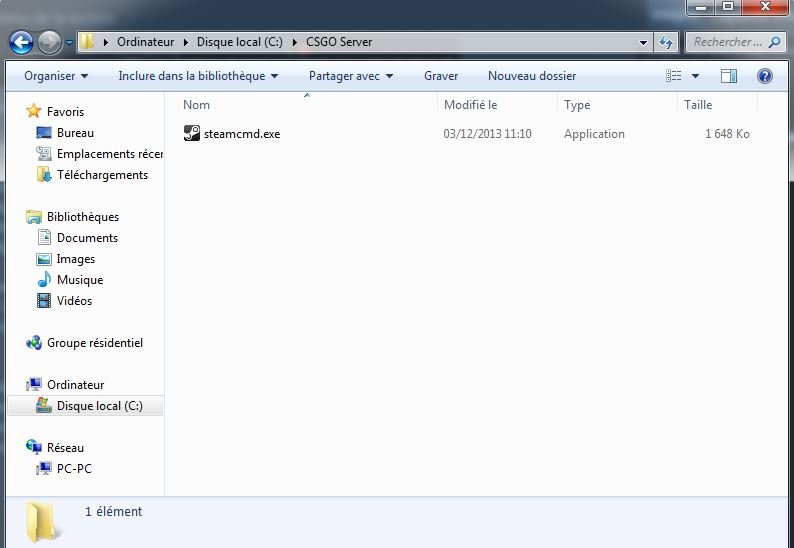
- Faites un Clic droit > Nouveau > Dossier et nommez-le selon le jeu (ex:
CSGO Server,Palworld Server, etc.).

- Placez-y l’utilitaire de téléchargement (comme
steamcmd.exepour les jeux Steam)
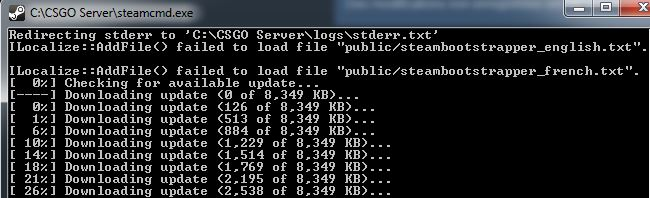
exécutez-le pour initialiser les fichiers de base
Étape 2 : Téléchargement des fichiers du serveur dédié
C’est ici que l’ID du jeu entre en compte. Si vous utilisez SteamCMD, le principe reste rigoureusement le même pour tous les jeux compatibles :
- Connectez-vous anonymement :
login anonymous - Téléchargez les fichiers en remplaçant l’identifiant par celui du jeu visé (par exemple
740pour Counter-Strike,2394010pour Palworld, ou258550pour Rust) :
Plaintextapp_update [ID_DU_JEU] validate - Pour les jeux hors-Steam (comme Minecraft), téléchargez simplement le serveur officiel directement depuis le site de l’éditeur et placez-le dans votre dossier.
Étape 3 : Configuration du fichier serveur
Chaque jeu possède son propre fichier de configuration (souvent nommé server.properties, ServerSettings.json ou un fichier .ini).
Rendez-vous dans le dossier de configuration généré, ouvrez ce fichier texte avec le Bloc-notes, et modifiez à votre guise :
- Le nom public de votre serveur.
- Le mot de passe (si vous souhaitez qu’il soit privé).
- Le nombre maximal de joueurs (slots).
Étape 4 : Redirection des ports sur votre box Internet (NAT/PAT)
C’est l’étape indispensable, peu importe le jeu que vous hébergez. Sans elle, la sécurité de votre box bloquera les connexions extérieures :
- Accédez à l’interface de votre routeur via votre navigateur par exemple moi ici sur SFR (Taper généralement
http://192.168.1.1).

- Allez dans la section Réseau > NAT/PAT.
- Créez une nouvelle règle en renseignant le port spécifique du jeu que vous hébergez vers l’adresse IP locale de votre PC. Quelques exemples courants :
| Jeu | Port par défaut |
|---|---|
| CS:GO / CS2 | 27015 |
| Minecraft | 25565 |
| ARK / Palworld | 7777 |
| Rust | 28015 |
- N’oubliez pas d’autoriser ce même port dans le Pare-feu Windows.

Étape 5 : Obtenir un jeton d’authentification (si requis)
Certains jeux en ligne — notamment ceux de l’écosystème Valve — exigent un jeton de sécurité pour répertorier votre serveur sur le réseau public :
- Connectez-vous sur le portail développeur du jeu (ex : Steam Game Server Management pour les jeux Steam).
- Générez votre token GSLT et intégrez-le dans vos paramètres de lancement.
Cette étape ne concerne pas tous les jeux : Minecraft, par exemple, n’en a pas besoin.
<a id=”etape-6″></a>
Étape 6 : Démarrer son serveur de jeu en un clic
Pour éviter d’avoir à retaper des lignes de commande à chaque démarrage, créez un script de lancement automatique :
- Dans le dossier de votre serveur, créez un fichier texte nommé
run.bat. - Collez-y la ligne de commande fournie par le développeur du jeu (ex : la ligne
srcdspour les jeux Source, ou une commande Java pour Minecraft). - Enregistrez le fichier en sélectionnant “Tous les fichiers” pour qu’il garde l’extension
.bat. Double-cliquez dessus pour lancer le serveur instantanément !
<a id=”connexion”></a>
Comment se connecter et inviter ses amis ?
Une fois le serveur lancé :
- Pour vous (sur le même PC) : Ouvrez le jeu, lancez la console ou le menu multijoueur et connectez-vous via l’adresse
localhostsuivie du port du jeu. - Pour vos amis (à distance) : Transmettez-leur votre adresse IP publique (visible sur mon-ip.com) accompagnée du port du serveur (ex:
123.45.67.89:27016).
Si vous réalisez que garder votre PC allumé 24h/24 consomme trop d’énergie ou surcharge votre connexion internet domestique, nous vous conseillons de lire nos tests complets sur les Serveur de jeux Vous y trouverez les meilleures solutions VPS et hébergeurs dédiés pour faire tourner vos parties en continu sans impacter votre ordinateur personnel.
FAQ : les questions les plus posées
Un PC classique suffit-il pour faire un serveur de jeu, ou faut-il un vrai serveur ? Un PC classique suffit largement pour héberger une partie entre amis, à condition d’avoir assez de RAM et une connexion avec un bon débit montant. Pour un usage 24h/24 avec beaucoup de joueurs, un VPS ou un serveur dédié devient plus adapté.
Faut-il des connaissances en Linux pour créer un serveur de jeu sur son PC ? Non, pas sur Windows. La méthode décrite dans ce guide (SteamCMD, fichiers de config, redirection de ports) ne demande aucune compétence Linux. Des connaissances réseau de base suffisent.
Quelle différence entre héberger sur son PC et louer un VPS ? Héberger sur son PC est gratuit mais votre machine doit rester allumée en continu et votre IP publique peut changer. Un VPS coûte quelques euros par mois mais tourne 24h/24 sans solliciter votre matériel personnel ni votre connexion domestique.
Pourquoi mes amis n’arrivent pas à se connecter à mon serveur ? C’est presque toujours un problème de redirection de port (NAT/PAT) mal configurée ou de pare-feu Windows qui bloque la connexion entrante. Vérifiez que le port du jeu est bien ouvert en TCP/UDP selon le jeu, et que votre box ne fait pas de double NAT (CGNAT chez certains opérateurs mobiles/fibre).
Peut-on héberger plusieurs serveurs de jeux différents sur le même PC ? Oui, à condition d’utiliser des ports différents pour chaque serveur et que votre RAM/CPU supporte de les faire tourner simultanément.